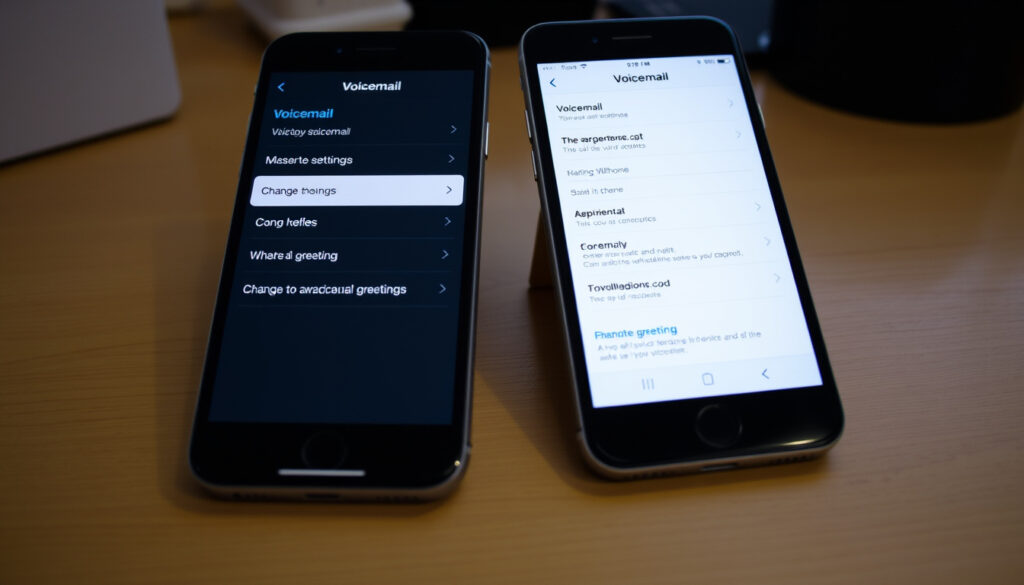
Voicemail-Begrüßung ändern: Anleitung für iPhone & Android
Jeder kennt das: Man ruft jemanden an, landet auf der Mailbox und hört eine veraltete oder unpersönliche Standardansage. Dabei ist es heute einfacher denn je, die eigene Voicemail-Begrüßung in wenigen Schritten zu ändern – ob auf dem iPhone oder einem Android-Gerät.
iPhone-Nutzer weltweit: über 1,2 Milliarden ·
Android-Geräte mit Voicemail: über 90 % aller Modelle ·
Durchschnittliche Dauer einer Begrüßung: 15–30 Sekunden ·
Tägliche Voicemail-Anrufe in Deutschland: ca. 8 Millionen
Kurzüberblick
- iPhone: Begrüßung über Telefon-App → Voicemail → Bearbeiten (Apple Support (DE))
- Android (Google Voice): Menü → Einstellungen → Mailboxbegrüßung (Google Voice Hilfe)
- Samsung: Mailbox anrufen → Sprachansage folgen (Samsung DE Support)
- Genauer Funktionsumfang der iPhone-Voicemail bei verschiedenen Carriern in Deutschland
- Unterschiede in der Menüführung zwischen Android-Herstellern (Samsung vs. Google Pixel vs. Xiaomi)
- Seit iOS 17: Zwei Layouts (Vereinheitlicht/Klassisch) für Voicemail (Apple Support (DE))
- Google Voice: Funktion seit 2009 verfügbar, regelmäßige Updates (Google Voice Hilfe)
- Integration von KI-gestützten Voicemail-Transkriptionen auf iPhones und Android-Geräten
- Mehr Carrier in Deutschland bieten personalisierte Voicemail-Apps an (z. B. Telekom Voicemail App)
Die nachfolgende Tabelle fasst die wichtigsten technischen Eckdaten zur Voicemail auf beiden Plattformen zusammen.
| Merkmal | Wert |
|---|---|
| Unterstützte Geräte | iPhone (iOS 13 oder neuer), Android (Version 8 oder neuer) |
| Standardbegrüßung | Wird vom Carrier bereitgestellt bei erstmaliger Einrichtung |
| Maximale Länge | 30 Sekunden auf iPhone, 3 Minuten auf Android (je nach Carrier) |
Die Implikation: Wer die Schritte für sein Gerät kennt, spart Zeit und vermeidet Frust. Der Unterschied zwischen den Plattformen ist geringer, als viele denken – die Grundlogik ist identisch.
Wie ändere ich meine Voicemail-Begrüßung auf meinem Telefon?
Allgemeine Schritte für iPhone
- Öffnen Sie die App „Telefon“ und tippen Sie unten auf „Voicemail“ bzw. „Voicemails“.
- Tippen Sie oben rechts auf „Bearbeiten“ und wählen Sie „Voicemail-Begrüßung bearbeiten“ (Apple Support (DE)).
- Wählen Sie zwischen „Standard“ (vom Carrier vorgegeben) und „Eigene“.
- Bei „Eigene“ tippen Sie auf „Aufnehmen“, sprechen Ihre Begrüßung und bestätigen mit „Fertig“.
Allgemeine Schritte für Android
- Öffnen Sie die Telefon-App und tippen Sie auf das Drei-Punkte-Menü (oben rechts).
- Gehen Sie zu „Einstellungen“ → „Voicemail“ → „Voicemail-Begrüßung“ (Google Voice Hilfe).
- Wählen Sie „Begrüßung aufzeichnen“ und folgen Sie den Anweisungen.
- Speichern Sie die Aufnahme – die neue Begrüßung ist sofort aktiv.
iPhone-Nutzer mit iOS 17 oder neuer müssen zwischen zwei Layouts wählen – der Pfad zur Begrüßung unterscheidet sich je nach Einstellung. Wer das klassische Layout bevorzugt, findet die Option direkt unten im Tab „Voicemail“.
Was das bedeutet: Die zwei Layouts sind kein Bug, sondern eine Designentscheidung. Wer das unified Layout nutzt, muss den Umweg über „Bearbeiten“ gehen – das klassische Layout ist direkter, aber weniger prominent platziert.
Wie bearbeite ich meine Voicemail-Nachricht auf meinem iPhone?
Voicemail-Begrüßung im unified Layout ändern
- Öffnen Sie „Telefon“ → tippen Sie auf „Voicemails“ (unten).
- Tippen Sie oben rechts auf „Bearbeiten“ → „Voicemail-Begrüßung bearbeiten“ (Apple Support (DE)).
- Wählen Sie „Eigene“ und nehmen Sie Ihre Begrüßung auf.
Voicemail-Begrüßung im klassischen Layout ändern
- Öffnen Sie „Telefon“ → tippen Sie unten auf „Voicemail“.
- Tippen Sie oben links auf „Begrüßung“ (Apple Support (DE)).
- Wählen Sie „Benutzerdefiniert“ und nehmen Sie Ihre Begrüßung auf.
Apple hat mit iOS 17 das Layout vereinheitlicht – viele Nutzer finden die klassische Ansicht nicht mehr. Wer die Begrüßung nicht ändern kann, hat oft versehentlich das falsche Layout aktiviert.
Der Trade-off: Das klassische Layout ist direkter, aber im unified Layout versteckt sich der Bearbeiten-Knopf. Deshalb empfiehlt es sich, zuerst den Layout-Typ zu prüfen.
Warum kann ich meine Voicemail-Begrüßung auf dem iPhone nicht ändern?
Häufige Ursachen und Lösungen
- Kein Voicemail-Dienst eingerichtet: Beim ersten Tippen auf „Voicemail“ werden Sie aufgefordert, ein Passwort festzulegen und eine Ansage aufzuzeichnen (Apple Support (DE)).
- Carrier-Einschränkungen: Manche Mobilfunkanbieter in Deutschland (z. B. Telekom, Vodafone, O2) blockieren die Änderung über die Telefon-App – dann nur über die Mailbox-Hotline möglich.
- Stummschaltung unbekannter Anrufer: Prüfen Sie unter „Einstellungen“ → „Telefon“ → „Stummschaltung unbekannter Anrufer“ – diese Funktion kann die Voicemail-Funktionalität beeinträchtigen.
- Softwarefehler: Ein Neustart des iPhones oder ein Update auf die neueste iOS-Version behebt viele Probleme.
Fehlerbehebung bei Anbieterproblemen
- Rufen Sie Ihre Mailbox von einem anderen Telefon aus an (z. B. Festnetz).
- Geben Sie Ihr Passwort ein und folgen Sie der Sprachansage – meist Ziffer 4 für Einstellungen, dann 1 für Begrüßung.
- Kontaktieren Sie Ihren Carrier, falls die Änderung über die App nicht möglich ist.
Viele iPhone-Nutzer in Deutschland scheitern daran, dass ihr Carrier die Voicemail-Funktion nicht vollständig unterstützt. Die Telefon-App zeigt dann zwar den Menüpunkt, aber die Änderung wird nicht gespeichert – der einzige Weg führt über die Mailbox-Hotline.
Die Konsequenz: Wer seinen Carrier nicht kennt, verliert Zeit. Ein Anruf bei der Hotline oder ein Blick in die Carrier-Website klärt, ob die App-gestützte Änderung überhaupt möglich ist.
Wie ändere ich die Voicemail-Nachricht auf einem Samsung (Android)?
Schritte für Samsung-Geräte
- Rufen Sie Ihre Mailbox an (lange auf die 1-Taste drücken oder die Mailbox-Nummer wählen).
- Folgen Sie der Sprachansage – Samsung nennt als Beispiel die Ziffer 9 für Konfiguration und Ziffer 1 für die persönliche Begrüßung (Samsung DE Support).
- Nehmen Sie Ihre Begrüßung auf und bestätigen Sie mit der Raute-Taste.
Google Voice auf Android einrichten
- Öffnen Sie die Google Voice App und tippen Sie auf das Dreistrich-Menü (oben links).
- Gehen Sie zu „Einstellungen“ → Abschnitt „Mailbox“ → „Mailboxbegrüßung“ (Google Voice Hilfe).
- Tippen Sie auf „Begrüßung aufzeichnen“ → „Aufzeichnen“ → „Stopp“ → „Speichern“.
- Wählen Sie die neue Begrüßung als „Aktiv“ aus dem Dreipunkt-Menü.
Google Voice bietet die flexibelste Lösung: Sie können mehrere Begrüßungen speichern und je nach Situation aktivieren – ideal für Geschäftsleute, die zwischen Privat- und Berufsansage wechseln müssen.
Die Erkenntnis: Samsung-Nutzer sind auf die Mailbox-Hotline angewiesen, während Google Voice-Nutzer die volle Kontrolle über die App haben. Wer häufig die Begrüßung wechselt, sollte Google Voice in Betracht ziehen.
Verwandte Beiträge: Standort auf Android deaktivieren · iPhone 16 vs 16 Pro Vergleich
Auch eine niederländische Schritt-für-Schritt-Anleitung zur Voicemail-Einrichtung ist unter niederländischen Voicemail-Anleitung verfügbar.
Häufig gestellte Fragen
Kann ich meine Voicemail-Begrüßung auf dem iPhone ohne Mobilfunknetz ändern?
Nein, für die Aufnahme und Speicherung der Begrüßung ist eine aktive Mobilfunkverbindung erforderlich. Die Begrüßung wird auf dem Server des Carriers gespeichert, nicht lokal auf dem Gerät.
Wie lange kann meine Voicemail-Begrüßung sein?
Auf dem iPhone beträgt die maximale Länge 30 Sekunden, auf Android-Geräten bis zu 3 Minuten – abhängig vom Carrier. Die Telekom erlaubt beispielsweise bis zu 60 Sekunden.
Unterscheiden sich die Schritte bei verschiedenen Android-Herstellern?
Ja, die Menüführung variiert. Bei Samsung erfolgt die Änderung über die Mailbox-Hotline, bei Google Pixel über die Telefon-App und bei Google Voice über die separate App. Die Grundlogik ist jedoch ähnlich.
Was bedeutet die Standardbegrüßung?
Die Standardbegrüßung wird vom Carrier bereitgestellt und lautet meist: „Der Teilnehmer ist nicht erreichbar. Bitte hinterlassen Sie eine Nachricht nach dem Signalton.“ Sie kann jederzeit durch eine eigene Begrüßung ersetzt werden.
Kann ich eine Voicemail-Begrüßung von einem früheren Anruf verwenden?
Nein, die Begrüßung muss live aufgenommen werden. Es ist nicht möglich, eine Audiodatei von einem anderen Anruf oder einer anderen Quelle hochzuladen.
Warum hören Anrufer meine neue Begrüßung nicht?
Mögliche Ursachen: Die Begrüßung wurde nicht gespeichert, der Carrier hat die Änderung noch nicht übernommen (Verzögerung bis zu 24 Stunden), oder die Standardbegrüßung ist noch aktiv. Prüfen Sie in der App, ob Ihre Aufnahme als „Aktiv“ markiert ist.
Wie ändere ich die Voicemail-Begrüßung auf dem iPhone von einem anderen Telefon aus?
Rufen Sie Ihre eigene Nummer an, geben Sie Ihr Mailbox-Passwort ein, drücken Sie 4 für Einstellungen, dann 1 für Begrüßung. Diese Funktion wird nicht von allen Carriern unterstützt – prüfen Sie vorher die Kompatibilität.
Wie stelle ich die Standard-Voicemail-Begrüßung auf Android wieder her?
In der Telefon-App unter „Einstellungen“ → „Voicemail“ → „Voicemail-Begrüßung“ wählen Sie „Standard“ aus. Bei Samsung rufen Sie die Mailbox an und folgen der Ansage, um die Standardbegrüßung zu aktivieren.
Für iPhone-Nutzer in Deutschland, die auf einen der großen Carrier (Telekom, Vodafone, O2) angewiesen sind, ist die Entscheidung klar: Entweder Sie nutzen die Telefon-App (wenn unterstützt) oder die Mailbox-Hotline. Wer auf Google Voice setzt, hat die flexibelste Lösung – aber nur, wenn der Carrier die Nutzung von Drittanbieter-Diensten erlaubt.
„Auf dem iPhone kann die Voicemail-Begrüßung in der App „Telefon“ über den Bereich „Voicemail“ bzw. „Voicemails“ geändert werden.“
– Apple Support (DE)
„Google Voice für Android bietet eine separate Funktion zum Einrichten oder Ändern der Mailboxbegrüßung.“
– Google Voice Hilfe
„Samsung Deutschland beschreibt das Ändern der Mailbox-Einstellungen über das Anrufen der Mailbox und das Folgen der Sprachansage.“
„Die Telekom bietet eine Voicemail App als Nachrichten-Manager für Mobilfunk- und Festnetz-Anrufe an.“
Weitere verwandte Artikel
 Spanische Fußballnationalmannschaft der Frauen – Kader, Erfolge, Spiele 2024
 Avis sur le Constellation Crans-Montana: Bewertungen & Preise
 Was ist ein Content-Brief? Definition, Bestandteile und Vorlage
 Sony 24-70 GM II im Test: Lohnt sich das Objektiv?
 FC Luzern gegen FC Basel: Live-Ticker & Statistiken
 เว็บ siamwin555.win im Sicherheits- und Seriositätstest
 NVIDIA Aktie (NASDAQ) – Kurs, Analyse & Prognose 2025